
Gerelateerde artikelen





De prijs van RAM-geheugen is de afgelopen jaren flink gestegen. Waar 16 GB ooit de comfortabele standaard was voor de gemiddelde Windows‑gebruiker,
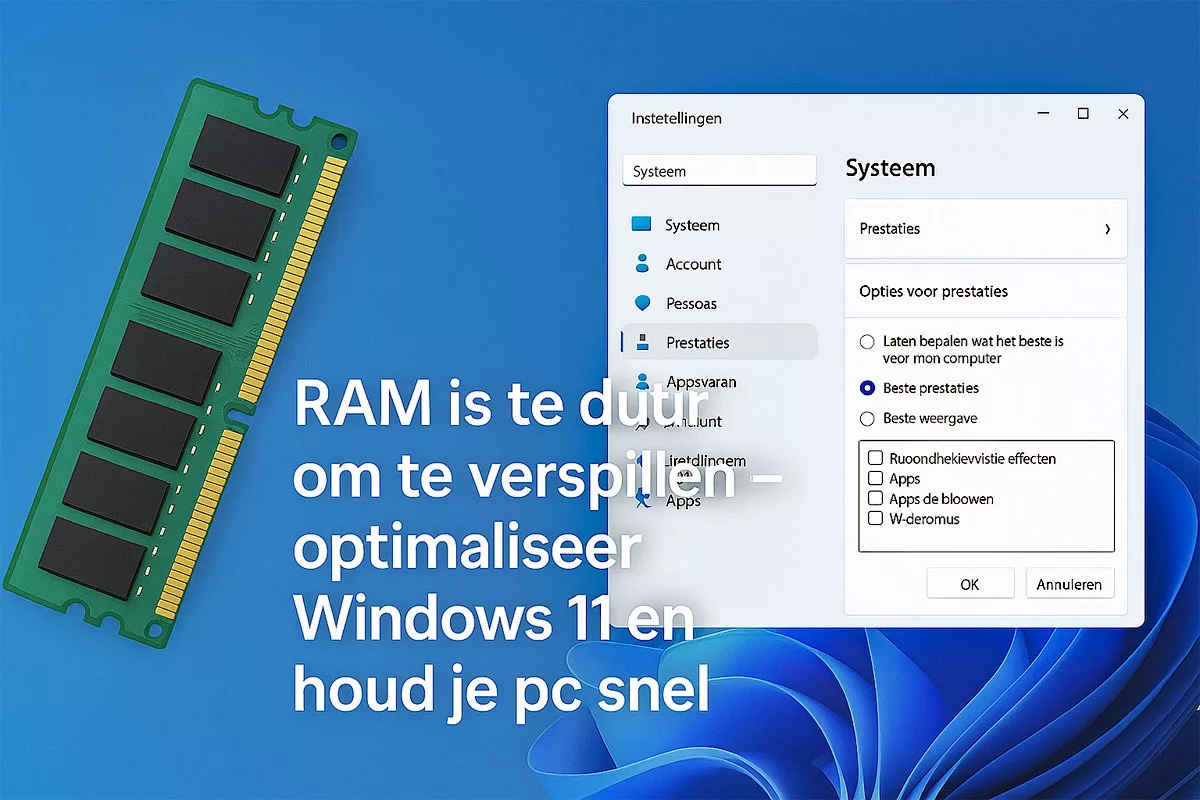
wordt het vandaag steeds vaker een luxe die u niet wilt verspillen aan onnodige achtergrondprocessen.
RAM is duur, dus maak Windows 11 efficiënt
Windows 11 maakt het er niet eenvoudiger op: het besturingssysteem is visueel aantrekkelijker, maar ook zwaarder, met meer animaties, meer telemetrie en een agressiever geheugenbeheer dan zijn voorgangers. Dat alles kan de prestatie van uw systeem onder druk zetten.
Toch is er goed nieuws. Met een paar gerichte optimalisaties kun je verrassend veel winst behalen, zonder nieuwe hardware te kopen. En dat is precies waar het verschil wordt gemaakt: niet iedereen wil of kan investeren in extra RAM, maar iedereen kan slimmer omgaan met wat hij heeft.
Waarom RAM zo duur is
De geheugenmarkt is altijd gevoelig geweest voor schommelingen, maar de recente prijsstijgingen hebben een duidelijke oorzaak:
- Hoge vraag door AI‑hardware en servers
Fabrikanten richten hun productie steeds meer op high‑end modules voor datacenters en AI‑toepassingen. Consumentenmodules worden daardoor relatief duurder. - Minder productiecapaciteit voor DDR4
Veel pc’s draaien nog op DDR4, maar fabrikanten verschuiven naar DDR5. Minder aanbod betekent hogere prijzen. - Windows 11 vraagt meer geheugen dan Windows 10
Een schone installatie van Windows 11 gebruikt al snel 4–6 GB RAM, nog voordat je iets hebt geopend.
Met andere woorden: verspilling van geheugen is anno 2025 geen luxeprobleem meer, maar een directe rem op prestaties.
Hoe Windows 11 geheugen gebruikt, soms misbruikt
Windows 11 is ontworpen om RAM agressief te cachen. Dat klinkt efficiënt, maar in de praktijk leidt het tot:
- Veel achtergrondprocessen zoals: Widgets, Teams, Copilot, telemetrie.
- Zware visuele effecten (transparantie, animaties)
- Apps die blijven draaien in de achtergrond, zelfs als u ze sluit
- Microsoft Store‑apps die automatisch opstarten
Het resultaat: systemen met 8 GB RAM zitten snel aan hun limiet, en zelfs 16 GB voelt soms krap.
Optimaliseer uw pc: tips om RAM te besparen
Dit is het praktische deel, met maatregelen die écht verschil maken.
1. Schakel onnodige opstartprogramma’s uit
Veel software start tevens automatisch mee op, vaak zonder dat je het doorhebt.
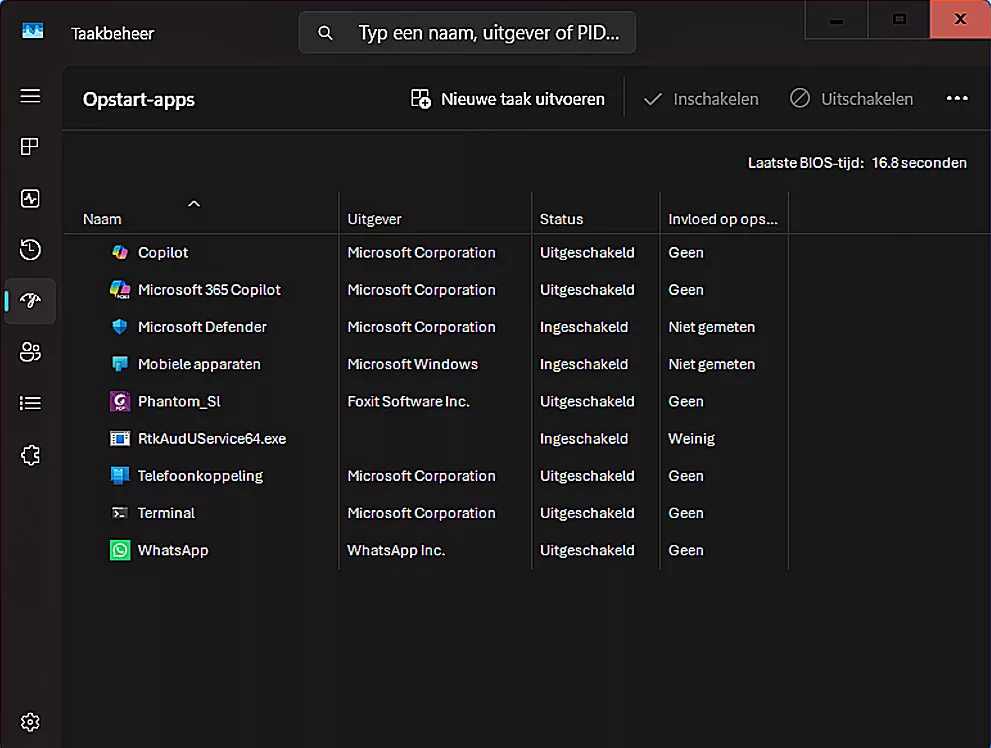
Zo pakt u het aan:
- Open eerst Taakbeheer
- Ga vervolgens naar Opstart-apps
- Zet alles uit wat u niet dagelijks nodig hebt
Apps zoals: Discord, Steam, Adobe‑updaters, Teams, Spotify.
2. Zet visuele effecten op ‘Beste prestaties’
Windows 11 heeft een strak en modern uiterlijk, met vloeiende animaties, transparante vensters en schaduweffecten. Hoewel dit visueel aantrekkelijk is, vergt het extra geheugen (RAM) en GPU-capaciteit. Op systemen met beperkte hardware kan dit leiden tot vertragingen en haperingen.
Gelukkig kun je deze visuele effecten eenvoudig uitschakelen om je pc sneller en responsiever te maken.
Zo doe je dat stap voor stap:
- Het Openen van Geavanceerde systeeminstellingen
- Met de rechtermuisknop klikt u op Deze pc en kies Eigenschappen;
- Onder Apparaat specificaties klikt u op Geavanceerde systeeminstellingen.
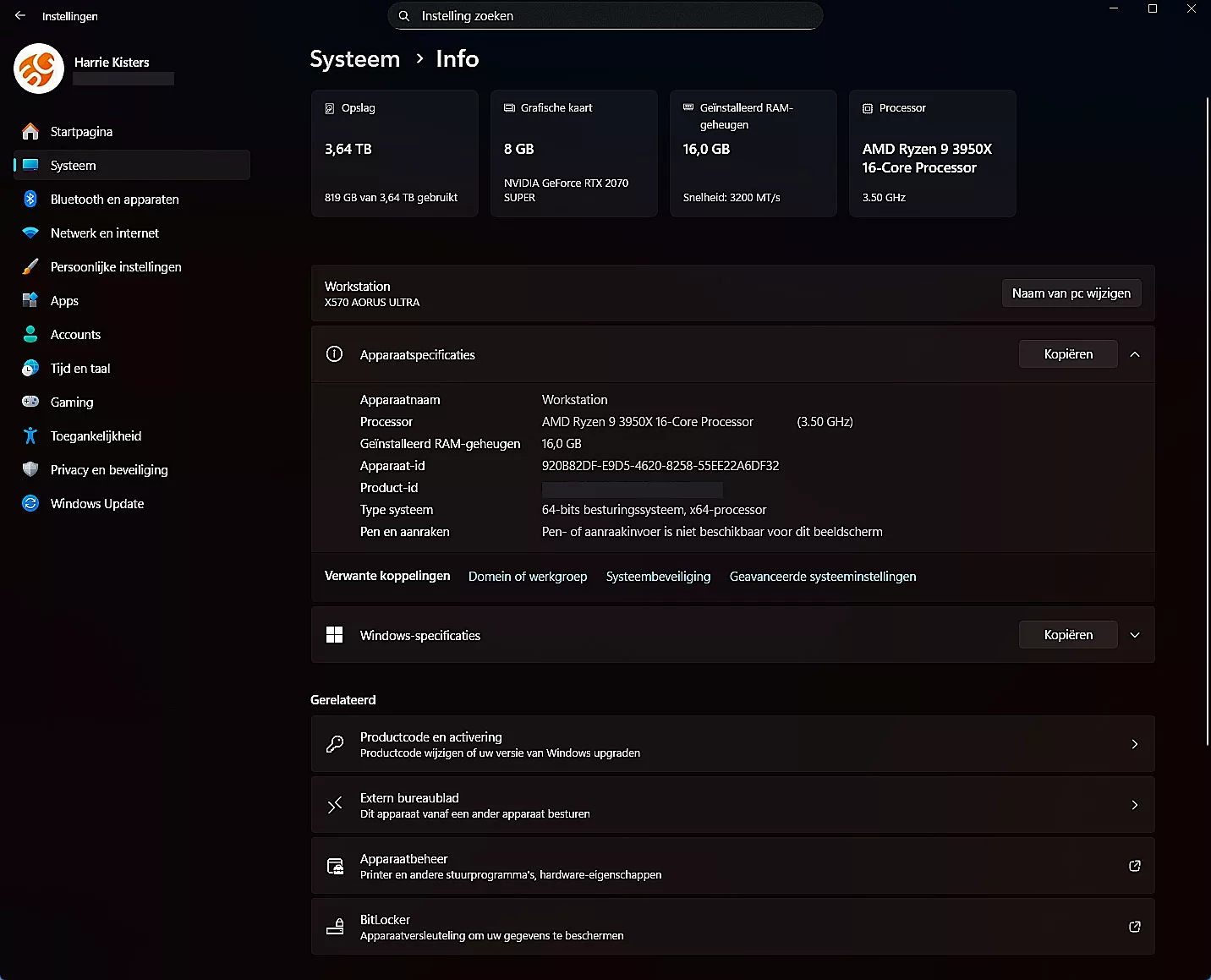
- Ga naar Prestaties
- In het venster Systeemeigenschappen, klik vervolgens onder het kopje Prestaties op Instellingen
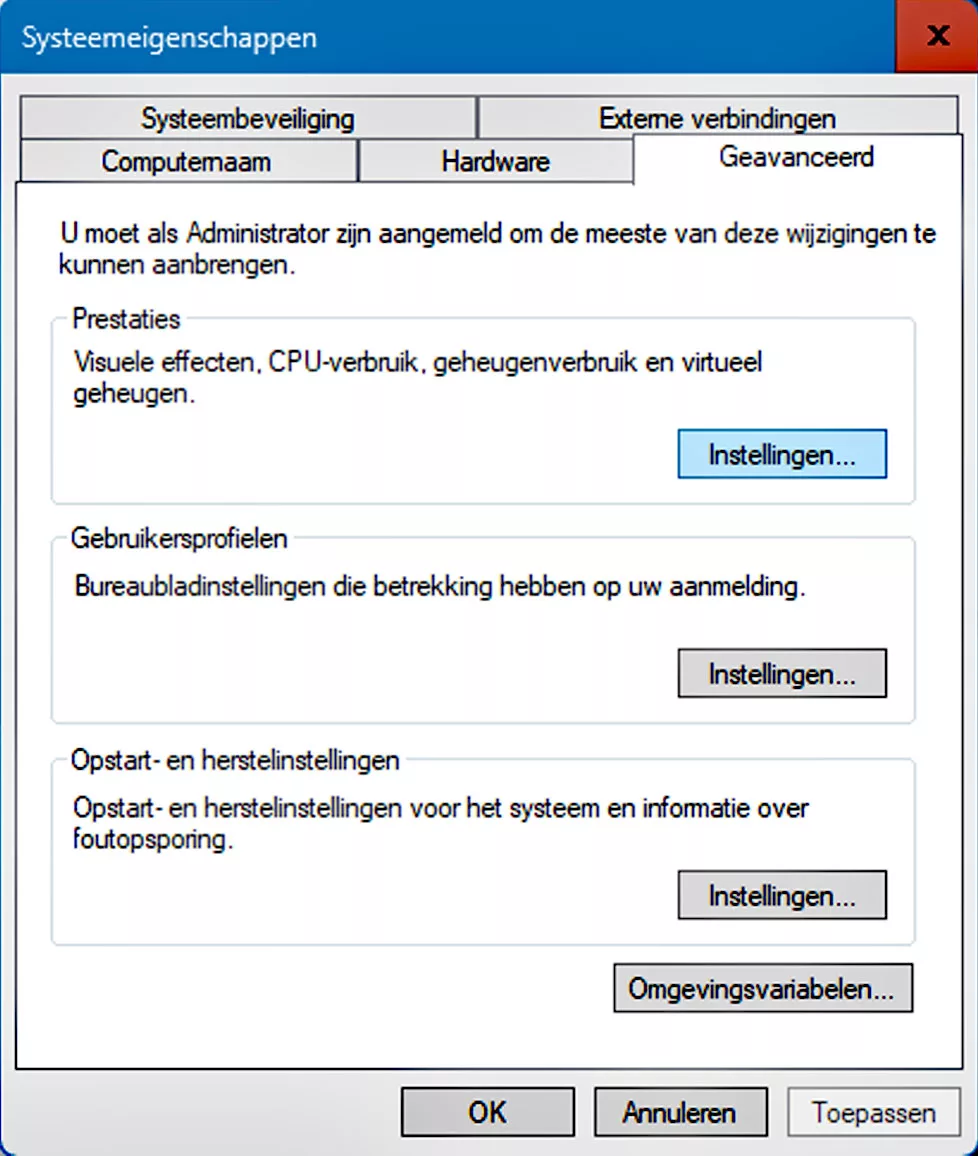
- Kies ‘Beste prestaties’
- Selecteer de optie Beste prestaties om alle visuele effecten uit te schakelen
- Of vink handmatig alleen de animaties uit die je niet nodig hebt (zoals vensteranimaties en transparantie)
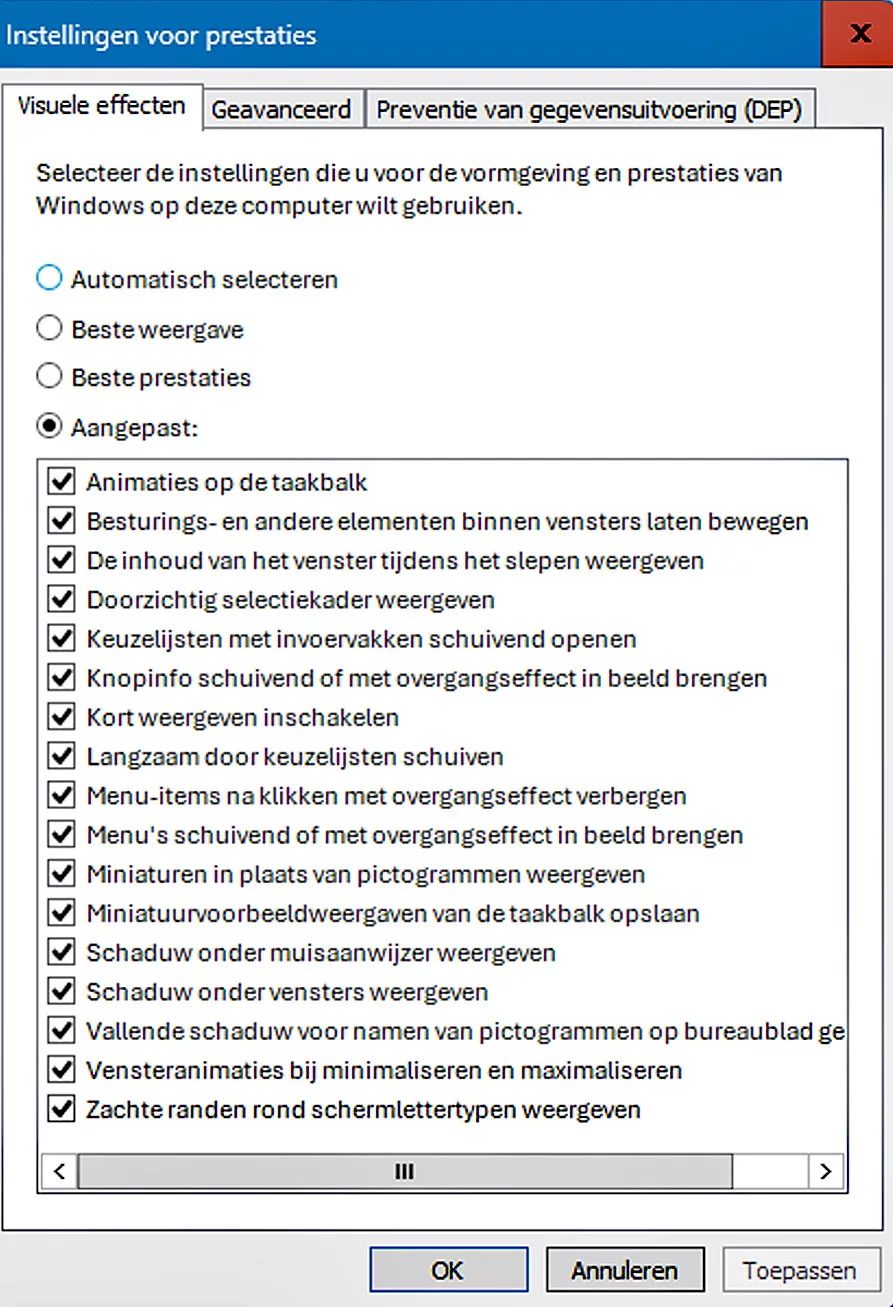
- Vervolgens klikt u op ‘OK’ om te bevestigen
Hierna zult u merken dat je systeem direct soepeler reageert. Vooral bij het openen van vensters, multitasking en het gebruik van oudere hardware.
Dit levert verrassend veel responsiviteit op.
3. Verwijder bloatware en ongebruikte apps
Windows 11 wordt standaard geleverd met apps die je misschien nooit gebruikt.
Voorbeelden:
Hoe minder processen, hoe meer RAM je overhoudt.
4. Gebruik een lichtgewicht browser, of beperk tabbladen
Chrome staat bekend als RAM‑slurper. Edge is efficiënter, maar ook die kan ontsporen.
Tips:
- Gebruik tab‑suspension, Microsoft Edge heeft dit standaard;
- Sluit tabbladen die je niet gebruikt;
- Overweeg Firefox of Brave als alternatief.
5. Schakel achtergrond-apps uit
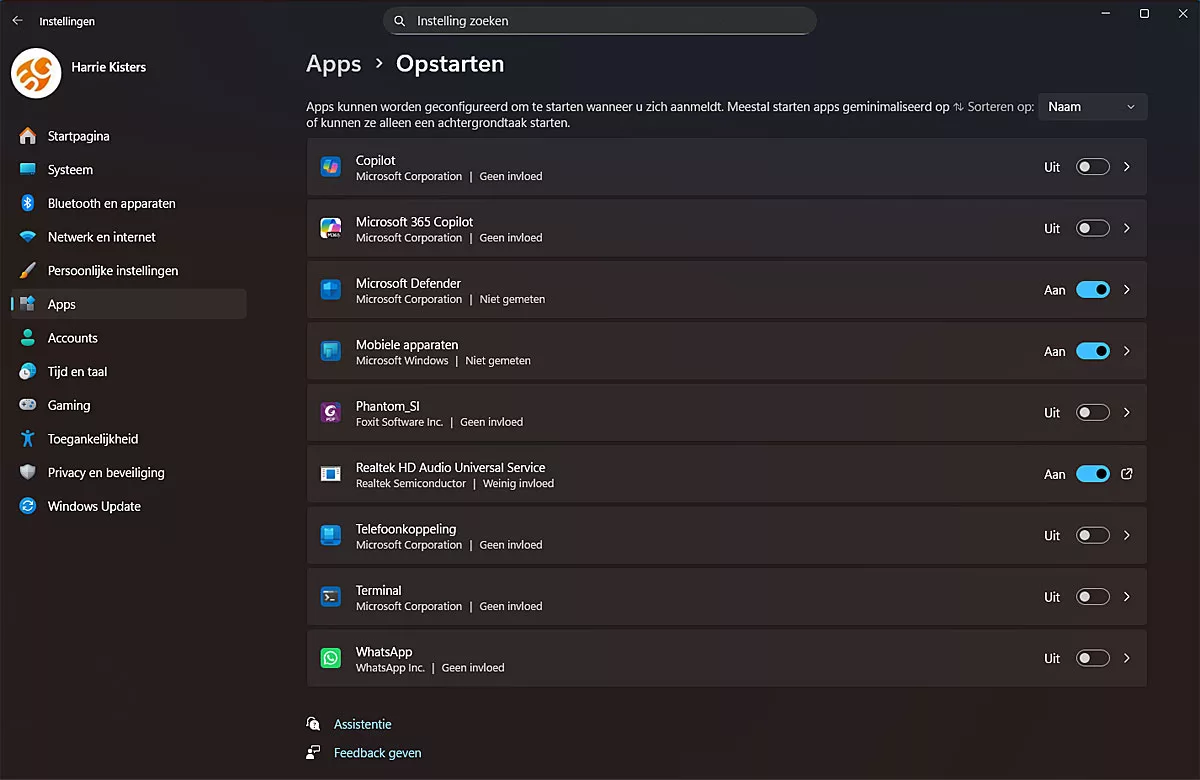
Windows laat apps standaard op de achtergrond draaien, zelfs als u ze nooit opent.
Zo zet u dit uit:
- Instellingen → Apps → Opstarten
6. Gebruik de ingebouwde ‘Geheugenintegriteit’ verstandig
Geheugenintegriteit is onderdeel van de Core Isolation beveiligingsfuncties in Windows 11. Het helpt uw systeem te beschermen tegen aanvallen waarbij schadelijke code probeert in te breken in processen die in het geheugen draaien.
Concreet zorgt geheugenintegriteit ervoor dat alleen vertrouwde stuurprogramma’s en processen toegang krijgen tot kritieke delen van het geheugen. Dit voorkomt dat malware zich nestelt in de kern van je besturingssysteem.
Waarom kost het prestaties?
Hoewel het een nuttige beveiligingslaag is, heeft geheugenintegriteit ook nadelen:
- Het gebruikt extra RAM om processen te isoleren
- Het vraagt meer CPU‑kracht, vooral bij het laden van drivers
- Op oudere systemen of systemen met beperkte hardware kan dit leiden tot trager opstarten, lagere responsiviteit en haperingen bij zware taken
Wanneer uitschakelen verstandig is
Overweeg om geheugenintegriteit uit te schakelen als:
- U pc heeft minder dan 8 GB RAM
- De pc bevat een oudere processor zonder hardware virtualisatie
- U merkt dat je systeem trager is geworden sinds Windows 11
- Wanneer u software of stuurprogramma’s gebruikt die conflicteren met deze functie
Let op: uitschakelen verlaagt de beveiliging, maar voor thuisgebruik op oudere hardware is het vaak een acceptabele afweging.
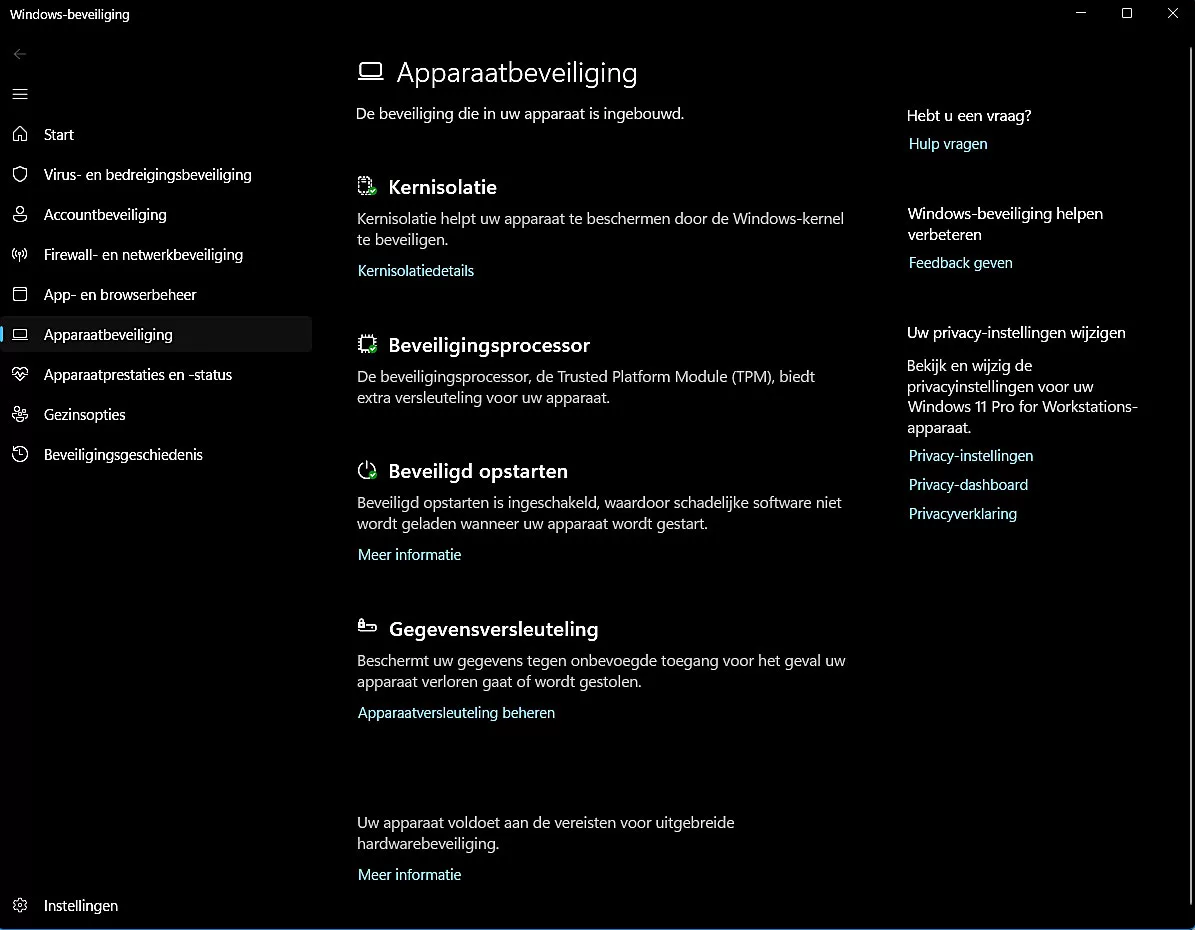
Zo schakel de Geheugenintegriteit uit
- Open de app Instellingen;
- Ga naar Privacy en beveiliging → Windows-beveiliging;
- Vervolgens klikt u op Apparaat beveiliging;
- Onder Core Isolation of Kernisolatie, klik op Details;
- Zet de schakelaar bij Geheugenintegriteit uit;
- Herstart uw pc.
Hierna zult u merken dat uw systeem soepeler reageert, vooral bij multitasking en het openen van zware apps.
7. Activeer ‘Storage Sense’ en ruim tijdelijke bestanden op
Minder rommel betekent minder indexering en minder achtergrondactiviteit.
8. Overweeg alternatieven voor zware apps
- Photoshop → Photopea of Affinity
- Teams → Webversie
- OneDrive → Alleen handmatige sync
- Outlook → Webversie
Kleine keuzes maken een groot verschil.
Conclusie: RAM is kostbaar, verspilling is optioneel
Windows 11 is een modern besturingssysteem dat veel vraagt. Maar met de juiste instellingen kunt u zelfs op oudere of bescheiden hardware een soepele ervaring behouden. De sleutel is bewust omgaan met het PC geheugen: minder achtergrondprocessen, minder visuele ballast en meer controle over wat je systeem opstart.
RAM mag dan duur zijn, maar efficiëntie is gratis en precies dat maakt het verschil tussen een trage pc en een systeem dat weer als nieuw aanvoelt.
