
Gerelateerde artikelen



Een korte beschrijving: wat is GetHelpCmd.exe
GetHelpCmd.exe is de command-line versie van de Get Help‑dienst van Microsoft. Het hulpmiddel is bedoeld om vaste probleemscenario’s automatisch te diagnosticeren en, waar mogelijk, te herstellen, met name voor Microsoft 365‑, Office‑, Outlook‑ en Teams‑problemen.
Microsoft benadrukt dat deze tool primair is gericht op IT‑beheerders en gevorderde gebruikers, terwijl gewone gebruikers beter de grafische Get Help‑app kunnen gebruiken.
Stap 1: Download Get Help Command Line
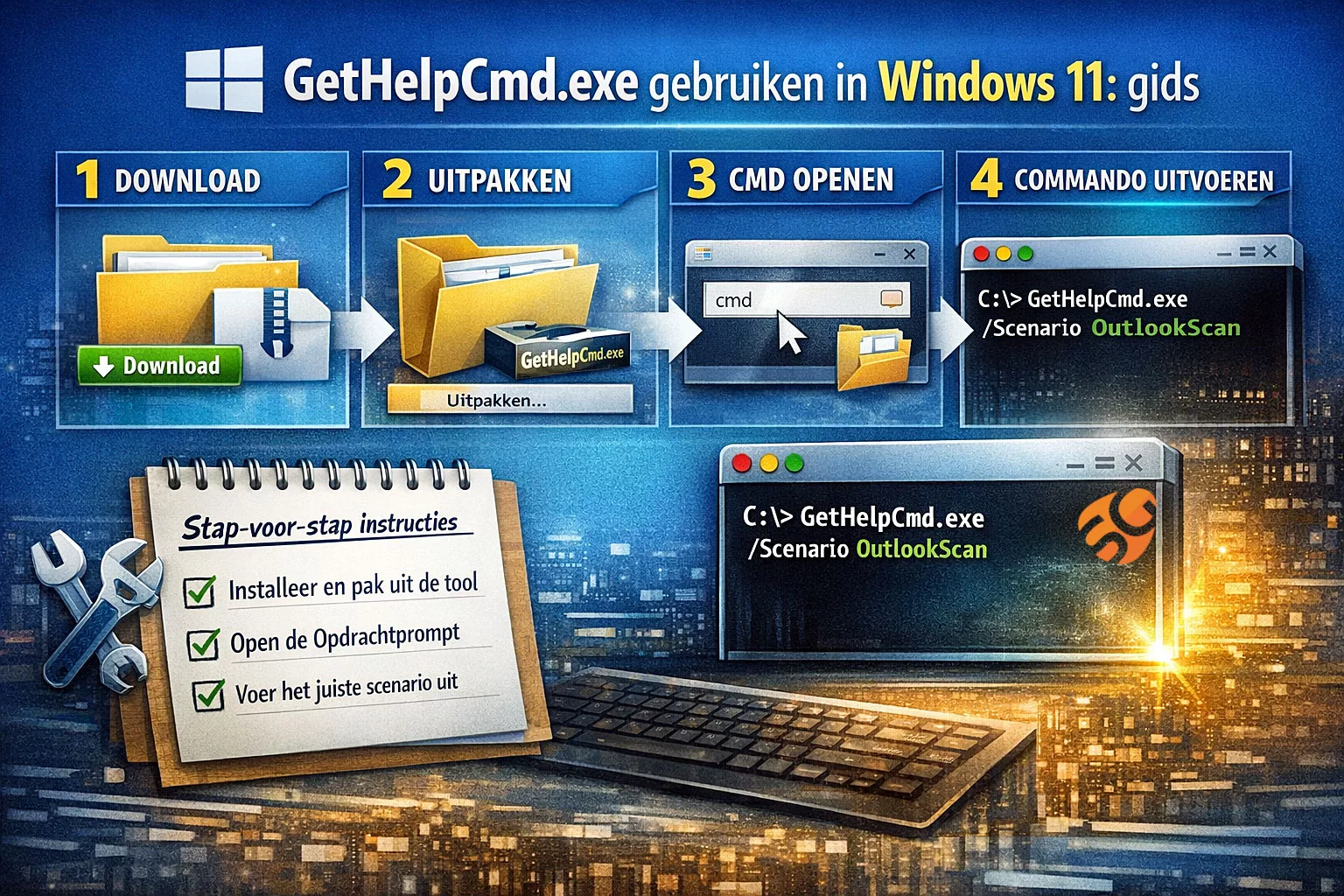
GetHelpCmd.exe is niet standaard geïnstalleerd in Windows 11. U moet het hulpprogramma handmatig downloaden:
- Open een webbrowser.
- Ga naar de officiële Microsoft‑pagina voor de command-lineversie van Get Help
Microsoft Learn – Command line version of Get Help. - Download het ZIP‑bestand van de tool.
- Gebruik Verkenner of een app als Winzip om het zip-bestand uit te pakken.
- Plaats de inhoud op een locatie naar keuze.
Microsoft geeft expliciet aan dat elke build van GetHelpCmd.exe beperkt geldig is (ongeveer 90 dagen), waardoor regelmatig opnieuw downloaden noodzakelijk is.
Stap 2: Bestand uitpakken
- Ga naar de map waarin het ZIP‑bestand is opgeslagen.
- Rechtsklik op het ZIP‑bestand.
- Kies Alles uitpakken.
- Open de uitgepakte map.
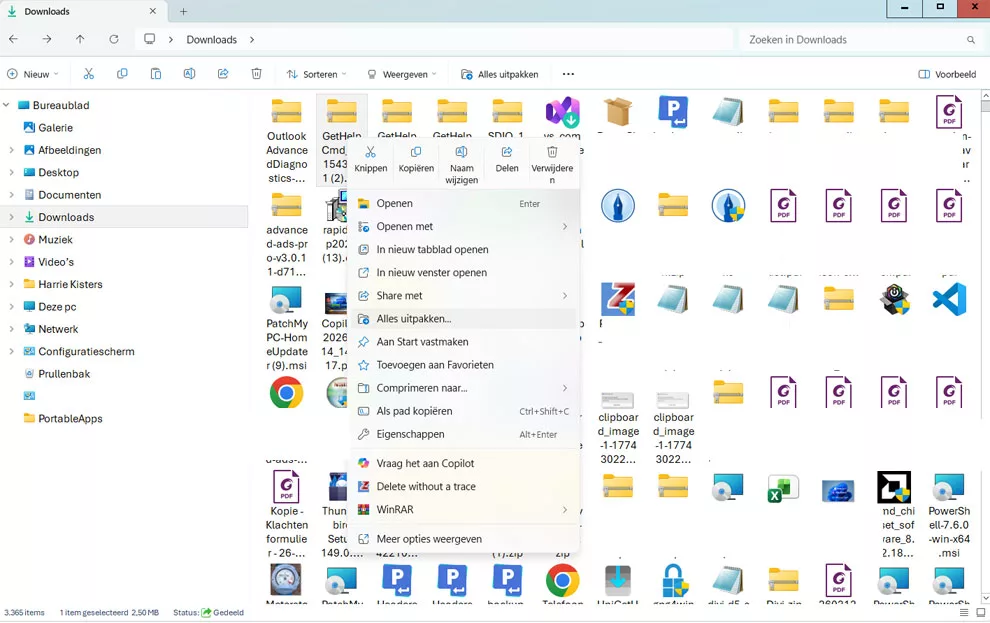
In deze map vindt u onder andere het bestand GetHelpCmd.exe.
Stap 3: Command Prompt openen in de juiste map
Let op: Microsoft en ondersteunende documentatie geven aan dat GetHelpCmd.exe niet rechtstreeks aangeklikt moet worden.
- Open de uitgepakte map in Verkenner.
- Klik in de adresbalk van Verkenner.
- Typ cmd en druk op Enter.
De opdrachtprompt wordt nu geopend, gestart in de juiste map, wat noodzakelijk is om de tool correct te gebruiken.
Stap 4: GetHelpCmd.exe uitvoeren
Vanaf dit punt gebruikt u GetHelpCmd.exe via opdrachten met scenario‑namen (zogenoemde scenarios). Microsoft beschrijft deze scenario’s als vooraf gedefinieerde probleemtypes die automatisch worden onderzocht en afgehandeld.
Een algemene structuur is:
GetHelpCmd.exe /Scenario <ScenarioNaam>
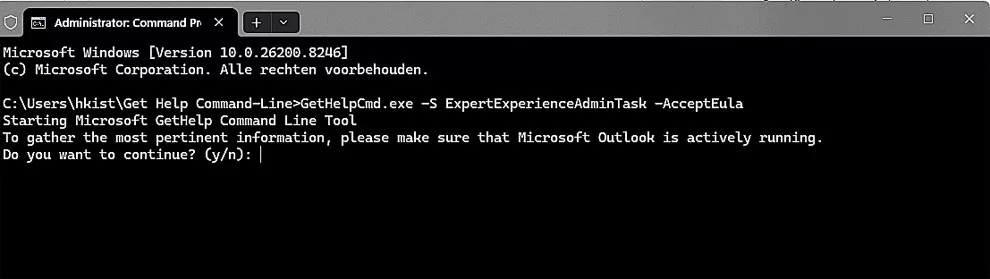
Opmerking: exacte switches en parameters worden door Microsoft per scenario gedocumenteerd; er is geen universeel commando voor “alles repareren”.
Stap 5: Veelgebruikte scenario’s
Zoals door Microsoft vermeld
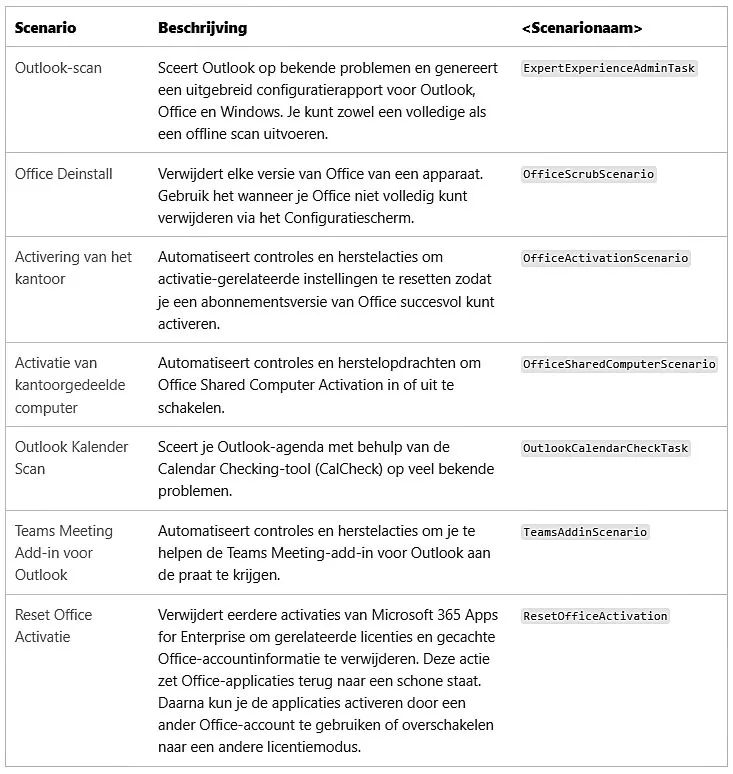
Microsoft noemt onder andere de volgende officieel ondersteunde scenario’s voor GetHelpCmd.exe:
- Outlook Scan
Voert een controle uit op bekende Outlook‑problemen en genereert een configuratierapport. - Office Uninstall / OfficeScrubScenario
Verwijdert alle Office‑installaties volledig wanneer normale deïnstallatie faalt. - Office Activation
Controleert en herstelt activatie‑instellingen voor Microsoft 365‑apps. - Outlook Calendar Scan (CalCheck)
Analyseert agenda‑items op bekende inconsistenties. - Teams Meeting Add‑in voor Outlook
Controleert en herstelt de Teams‑invoegtoepassing in Outlook.
Microsoft geeft expliciet aan dat niet alle scenario’s geschikt zijn voor de nieuwe Outlook‑ en Teams‑versies.
Stap 6: Resultaten interpreteren
Na uitvoering:
- Geeft de tool een statusrapport in de command prompt.
- Wordt soms automatisch herstel uitgevoerd.
- Kan de tool aanbevelingen of vervolgstappen voorstellen.
Microsoft documenteert geen universeel rapportformaat; de uitvoer verschilt per scenario.
Wat GetHelpCmd.exe niet is
Volgens Microsoft:
- ❌ Geen vervanging voor de grafische Get Help‑app voor thuisgebruikers;
- ❌ Geen generieke Windows‑reparatietool;
- ❌ Geen interactieve wizard.
De tool is bedoeld voor gerichte, bekende probleemtypen binnen Microsoft‑software.
Samengevat en conclusie
Voor een Windows 11‑gebruiker werkt GetHelpCmd.exe als volgt:
- Download de tool handmatig,
- Pak het ZIP‑bestand uit,
- Start Command Prompt in de juiste map,
- Voer een specifiek probleemscenario uit,
- Analyseer of accepteer de herstelacties.
Microsoft positioneert GetHelpCmd.exe nadrukkelijk als de professionele opvolger van SaRA, met betere beveiliging maar een hogere instapdrempel.