
Gerelateerde artikelen




Een nieuwe standaard: Word kiest de Cloud
Microsoft heeft een belangrijke koerswijziging doorgevoerd: nieuwe documenten in Word voor Windows worden voortaan standaard opgeslagen in OneDrive. Dat is de cloud opslagdienst van Microsoft.

Deze verandering is tevens onderdeel van een bredere strategie om de Office-suite te moderniseren en beter af te stemmen op hedendaagse werk- en samenwerkingsvormen. Excel en PowerPoint volgen later dit jaar. Microsoft hield ter gelegenheid hiervan een special over Onedrive en Word.
Wat verandert er precies?
- Automatisch opslaan in OneDrive: Zodra je een nieuw Word-document opent, wordt het direct in de Cloud aangemaakt en opgeslagen. De bestandsnaam is gebaseerd op de aanmaakdatum, niet langer op generieke titels zoals "Document 1".
- Toegang vanaf elk apparaat: Gebruikers kunnen hun documenten tevens openen via Windows, Android, iOS en webbrowsers, wat de mobiliteit en toegankelijkheid vergroot.
- Samenwerking en versiebeheer: OneDrive biedt functies zoals versiegeschiedenis, gedeelde koppelingen en realtime samenwerking, wat vooral voor teams en bedrijven aantrekkelijk is.
Voordelen en nadelen
Voordelen:

- Continuïteit en veiligheid: Automatisch opslaan voorkomt echter verlies van werk bij crashes of afsluiten zonder opslaan.
- Betere naleving van regelgeving: Voor bedrijven biedt cloudopslag echter meer controle over compliance en databeveiliging.
- Efficiënt samenwerken: Documenten zijn tevens direct beschikbaar voor collega’s, zonder handmatige overdracht.
Aankondiging Microsoft
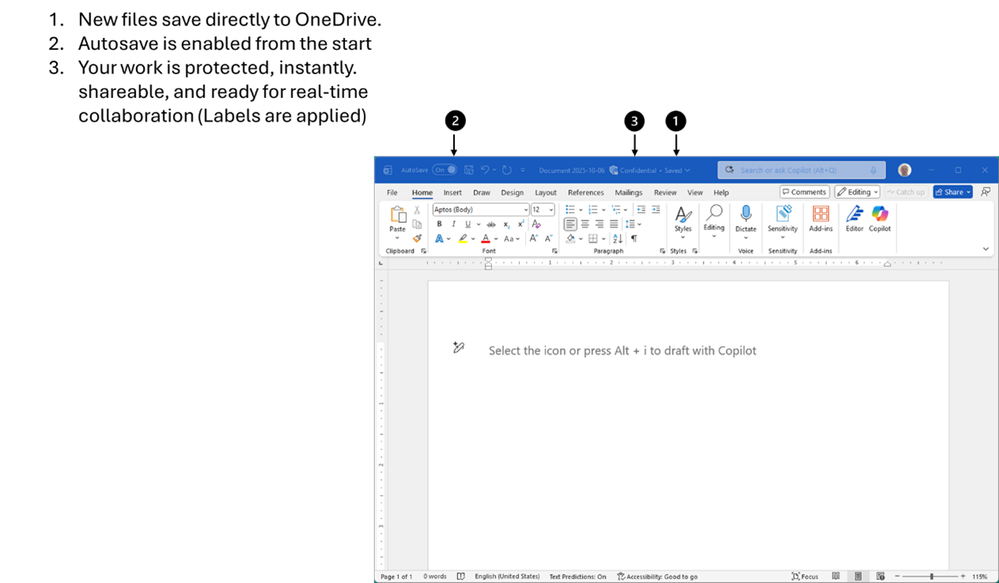
- Cloud-first creatie: vanaf vandaag worden nieuwe documenten in Word Desktop op Windows voor Insiders, rechtstreeks opgeslagen in OneDrive. Met automatisch opslaan ingeschakeld is uw werk tevens beschermd en klaar voor realtime samenwerking.
- Nieuwe bestanden worden tevens rechtstreeks opgeslagen in OneDrive
- Automatisch opslaan is vanaf het begin ingeschakeld
- Uw werk is beschermd, direct deelbaar en klaar voor realtime samenwerking
Nadelen:

- Minder controle voor lokale gebruikers: Wie liever lokaal werkt, moet vervolgens extra stappen ondernemen om bestanden op de eigen pc op te slaan.
- Synchronisatie problemen: Het Verwijderen of wijzigingen in de cloud kan impact hebben op lokale kopieën.
- Privacy zorgen: Sommige gebruikers geven de voorkeur aan lokale opslag vanwege gevoelige informatie of beperkte internettoegang.
Hoe behoud u controle?
Voor wie liever lokaal werkt, zijn er manieren om de standaardinstelling aan te passen:
- Ga naar Bestand > Opslaan als > Meer opties en kies “Deze pc”.
- In de instellingen van Word kunt u tevens automatisch opslaan uitschakelen of de standaardlocatie wijzigen.
- Beheer je OneDrive-mappen en back-ups bewust om ongewenste synchronisatie te voorkomen.
Breder perspectief: waarom deze stap?
Microsoft positioneert deze verandering als een stap richting een “modernere werkervaring”. In een tijd waarin hybride werken, mobiele toegang en Cloud gebaseerde samenwerking de norm zijn geworden, past deze keuze in een bredere trend. Tevens roept het vragen op over autonomie, digitale afhankelijkheid en de rol van gebruikersvoorkeuren in softwareontwerp.