
Gerelateerde artikelen




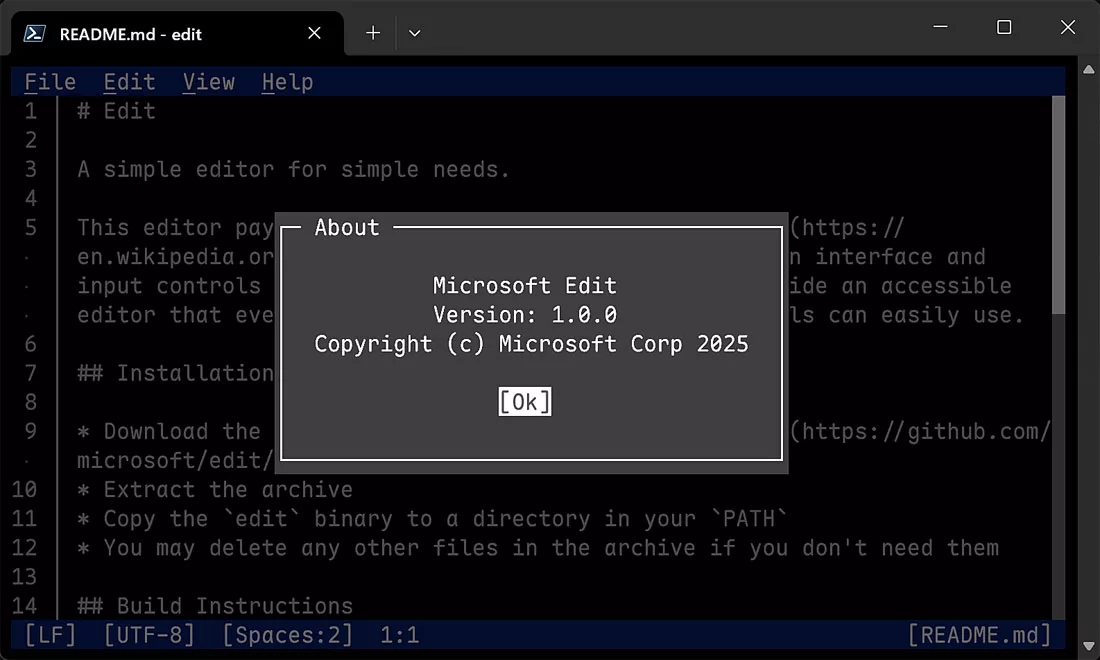
Microsoft Edit is een moderne, lichte teksteditor die door Microsoft opnieuw is geïntroduceerd voor Windows 11. Het is een snel, privacy‑vriendelijk alternatief voor het vernieuwde Kladblok, dat tegenwoordig zwaarder is met AI‑functionaliteit.
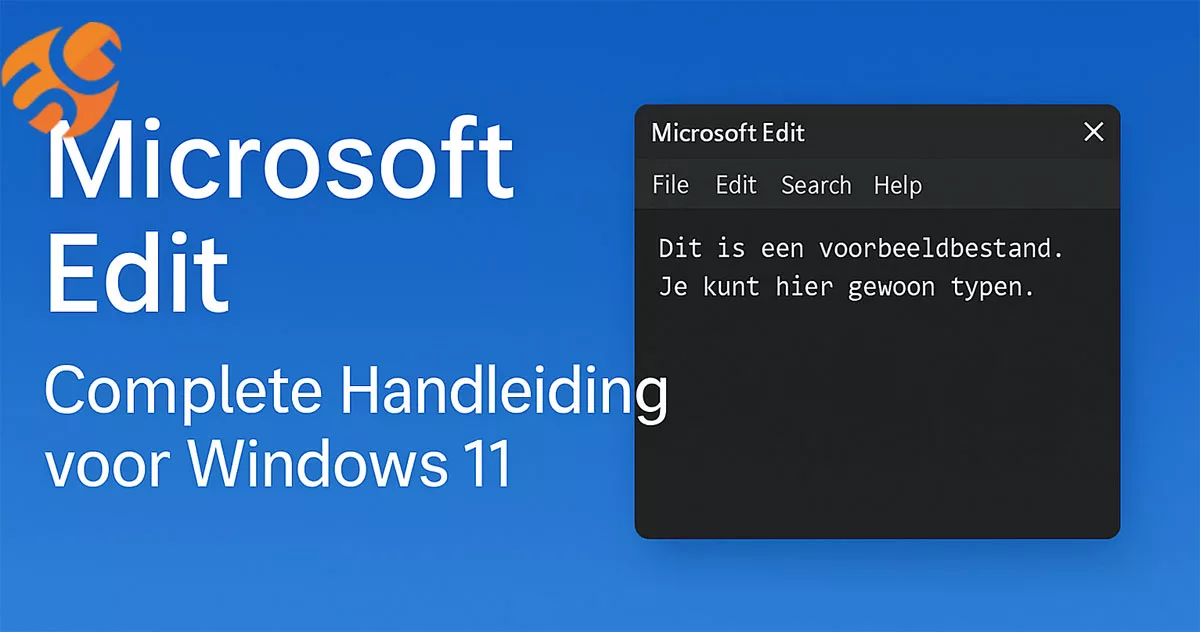
Edit draait in Windows Terminal, maar ondersteunt zowel toetsenbord als muis, menu’s en klassieke bewerkingsfuncties.
Wat behandelen we in deze handleiding
- Installatie op Windows 11
- Starten en basisgebruik
- Bestanden openen, bewerken en opslaan
- Zoeken, vervangen en navigeren
- Thema’s en instellingen
- Edit gebruiken als vervanger voor Kladblok
- Geavanceerde configuratie
- We hebben tevens Tips voor power users
1. Wat is Microsoft Edit?
Microsoft Edit is een minimalistische teksteditor die:
- Geen AI‑functies bevat
- Geen Cloud‑integratie vereist
- Snel en lichtgewicht is
- In Windows Terminal draait, maar wel muisbediening ondersteunt
- Ideaal is voor power users die eenvoud en snelheid willen
Het is geïnspireerd op de klassieke MS‑DOS Editor, maar met een moderne interface.
2. Installatie op Windows 11
Installeren via WinGet (aanbevolen)
Open Windows Terminal of PowerShell en voer uit:
winget install Microsoft.Edit
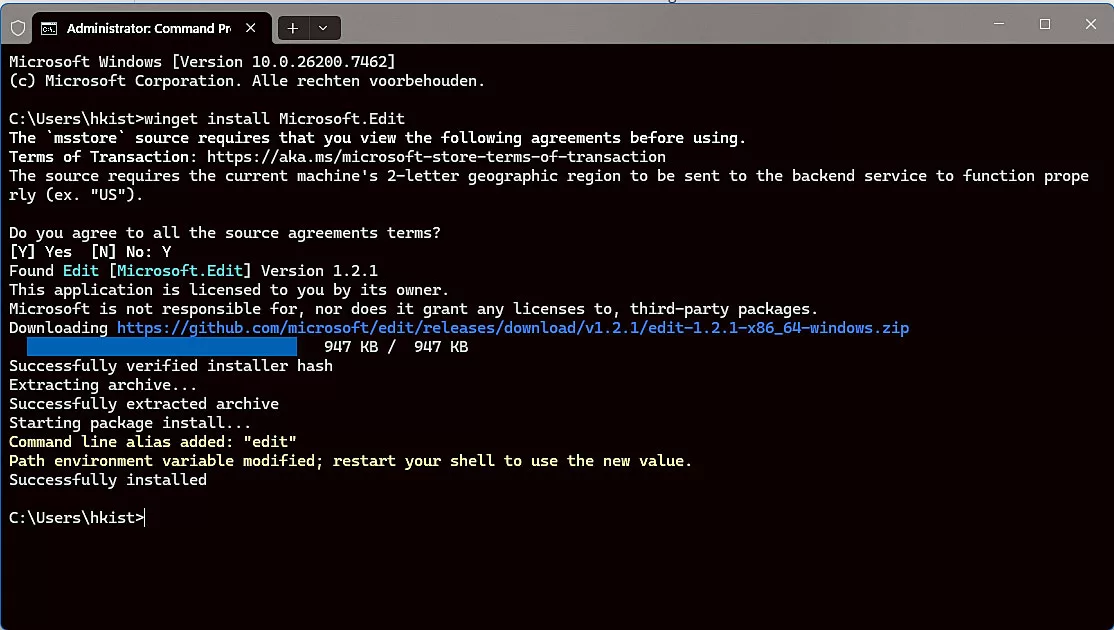
Dit installeert de officiële Microsoft‑versie.
Controleren of Edit werkt
Typ:
edit
Als Edit start, is de installatie geslaagd.
3. Microsoft Edit starten
U kunt Edit op verschillende manieren openen:
Via Windows Terminal
Open Start → typ Windows Terminal → voer uit:
edit
Een bestand direct openen
edit C:\pad\naar\bestand.txt
Edit als Notepad‑vervanger gebruiken
Veel gebruikers kiezen hiervoor omdat Kladblok tegenwoordig zwaarder is en AI‑functies bevat.
U kunt Edit vervolgens koppelen aan .txt‑bestanden.
4. De interface van Microsoft Edit
Hoewel Edit in een terminal draait, heeft het:
- Een menu balk Als: File, Edit, Search, Help;
- Muisondersteuning;
- Klassieke sneltoetsen;
- Statusbalk onderaan.
Dit maakt het veel toegankelijker dan traditionele CLI‑editors zoals Vim of Nano.
5. Sneltoetsen en bediening
| Functie | Sneltoets |
| Bestand openen | Ctrl + O |
| Bestand opslaan | Ctrl + S |
| Alles opslaan | Ctrl + Shift + S |
| Zoeken | Ctrl + F |
| Zoeken & vervangen | Ctrl + H |
| Alles selecteren | Ctrl + A |
| Knippen | Ctrl + X |
| Kopiëren | Ctrl + C |
| Plakken | Ctrl + V |
| Afsluiten | Ctrl + Q |
Deze bediening lijkt sterk op Visual Studio Code, maar dan zonder complexiteit.
6. Bestanden openen en opslaan
Een nieuw bestand maken
Start Edit zonder argumenten:
edit
Een bestaand bestand openen
edit mijnbestand.txt
Opslaan
- Gebruik de sneltoets: Ctrl + S
- Of via File → Save
Opslaan als
- File → Save As
7. Zoeken en vervangen
Zoeken
Gebruik de sneltoets: Ctrl + F
Typ je zoekterm → Enter
Vervangen
Gebruik de sneltoets: Ctrl + H
Je krijgt twee velden:
- Search
- Replace
En knoppen:
- Replace
- Replace All
Edit ondersteunt geavanceerde zoekfuncties wanneer ICU‑bibliotheken aanwezig zijn (Unicode‑bewust zoeken).
8. Thema’s en instellingen
Edit ondersteunt tevens lichte en donkere thema’s.
Thema wijzigen
- Druk Alt
- Ga naar Settings
- Kies Theme
- Selecteer Light of Dark
9. Microsoft Edit configureren als Kladblok‑vervanger
Veel gebruikers willen Edit gebruiken omdat Kladblok:
- Zwaarder is geworden
- AI‑functies bevat
- Telemetrie en achtergrondprocessen gebruikt
Edit als standaard instellen voor .txt
- Rechtsklik op een .txt‑bestand
- Kies Openen met
- Selecteer Meer apps
- Kies Microsoft Edit
- Vink aan: Altijd deze app gebruiken
Snelkoppeling maken
Maak een snelkoppeling naar:
C:\Windows\System32\edit.exe
(of de WinGet‑locatie)
10. Geavanceerde configuratie
Microsoft Edit ondersteunt omgevingsvariabelen voor:
Taalinstellingen
EDIT_CFG_LANGUAGES=nl,en
ICU‑bibliotheken (Unicode‑zoeken)
Windows zoekt automatisch naar:
- icuuc.dll
- icui18n.dll
Als uw systeem andere versies heeft:
EDIT_CFG_ICUUC_SONAME=icuuc76.dll
EDIT_CFG_ICUI18N_SONAME=icui18n76.dll
Symbol‑renaming alleen voor Linux/macOS
11. Tips voor power users
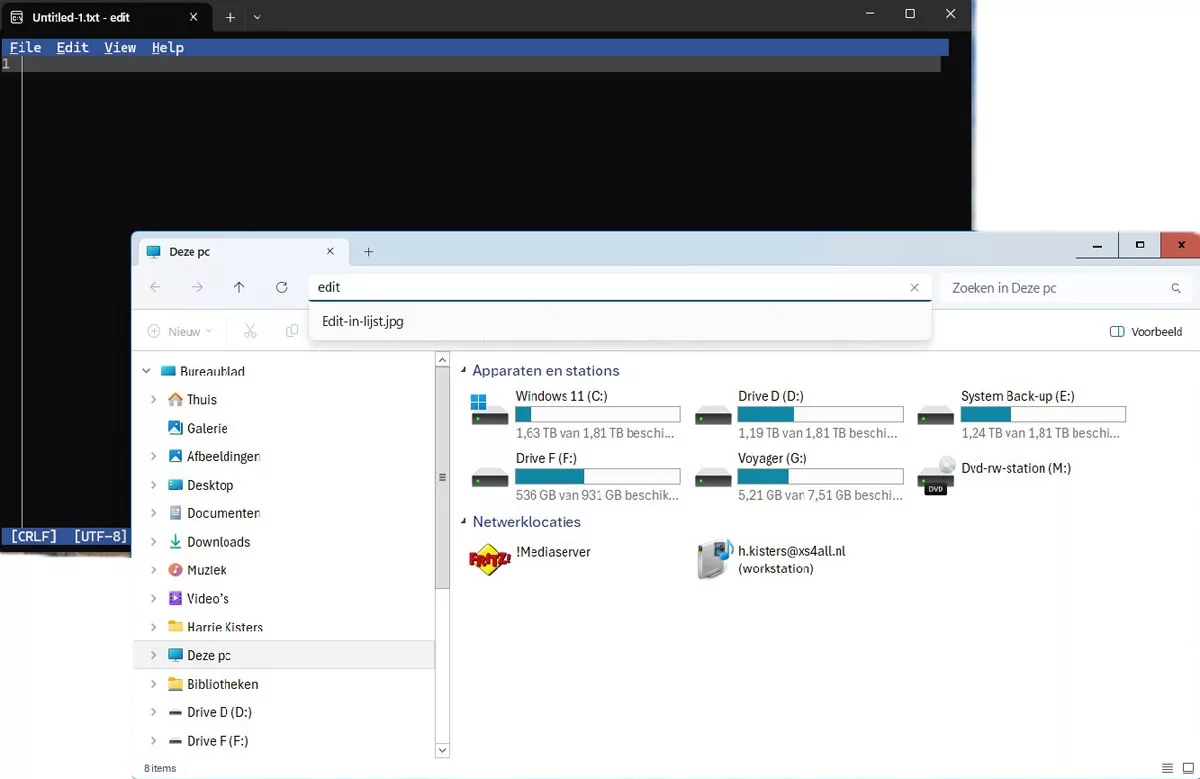
Open Edit vanuit Verkenner
Typ in de adresbalk:
edit .
Gebruik Edit in scripts
edit config.ini
Open Edit in een nieuw Terminal‑tabblad
wt -w 0 nt edit
Gebruik Edit als Git‑editor
git config –global core.editor “edit”
12. Problemen oplossen
Als Edit niet start
Controleer eerst of WinGet het correct heeft geïnstalleerd:
winget list Microsoft.Edit

Edit opent niet via dubbelklik
Controleer de standaard‑appinstellingen:
Instellingen → Apps → Standaardapps → .txt → Microsoft Edit
Terminal sluit direct
Start Edit handmatig:
wt
edit
Samenvatting
Microsoft Edit is een:
- Snelle
- Lichte
- Privacy‑vriendelijke
- AI‑vrije
- Terminal‑gebaseerde
– teksteditor voor Windows 11. Ideaal als vervanger voor het moderne Kladblok dat veel zwaarder is geworden. Het combineert tevens eenvoud met moderne bediening, en is perfect voor gebruikers die een no‑nonsense editor willen.
