
Gerelateerde artikelen





De taakbalk is het kloppend hart van Windows. Hier start u apps, ziet u meldingen en wisselt u razendsnel van venster. Windows 11 biedt nu een optie om kleinere taakbalk pictogrammen te gebruiken.
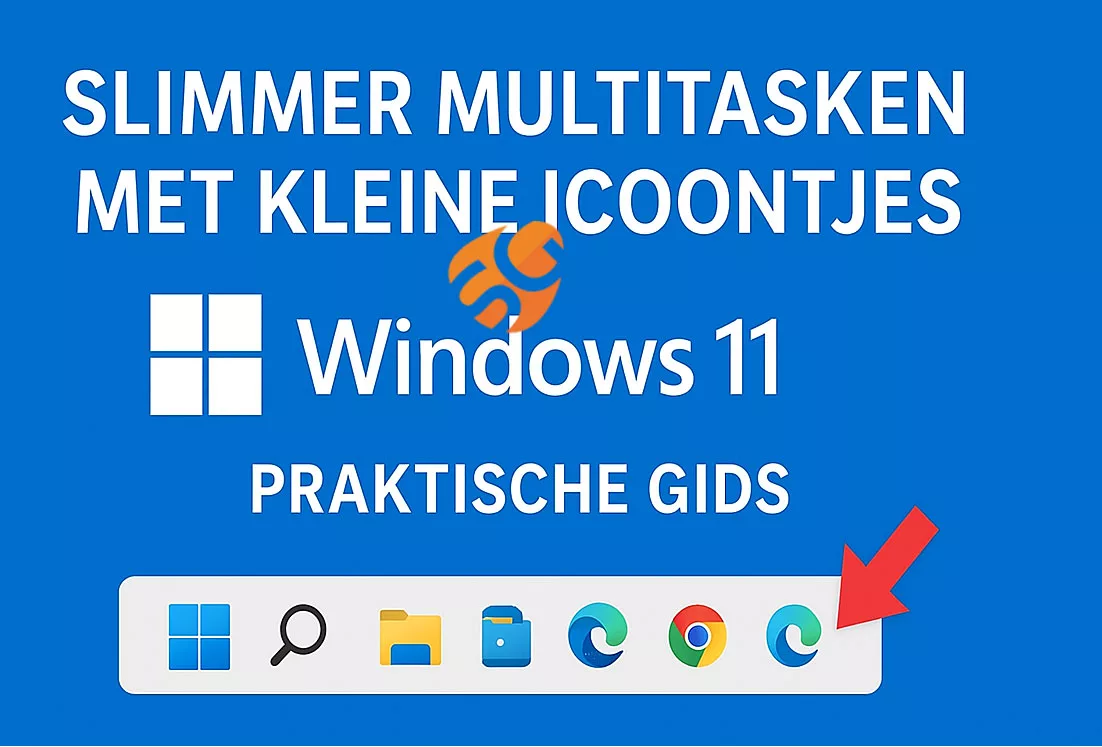
Dit geeft u meer overzicht en ruimte, vooral als u veel apps tegelijk open hebt.
De evolutie van de taakbalk
Sinds de introductie van Windows 95 is de taakbalk hét centrale punt van de Windows-ervaring. Het is de plek waar u apps start, notificaties ziet en snel schakelt tussen vensters. In Windows 10 konden gebruikers kiezen voor kleine taakbalkknoppen, waarmee zowel de icoontjes als de hoogte van de balk verkleind werden.
Met Windows 11 heeft Microsoft deze optie opnieuw geïntroduceerd, maar in een iets andere vorm: alleen de icoontjes worden kleiner, de hoogte van de taakbalk blijft gelijk.
Wat verandert er écht?
- Niet verticaal, maar horizontaal: de hoogte van de taakbalk blijft gelijk, dus u wint geen verticale schermruimte.
- Meer apps zichtbaar: kleinere icoontjes zorgen ervoor dat u meer apps naast elkaar kunt plaatsen voordat ze verdwijnen in het overloopmenu.
- Flexibiliteit: met de optie Wanneer taakbalk vol is past Windows zich automatisch aan jouw werkstijl aan.
Voor wie is dit handig?
- Multitaskers: wie veel apps tegelijk open heeft, profiteert van de Altijd-optie.
- Casual gebruikers: de Wanneer vol-instelling biedt een balans tussen overzicht en efficiëntie.
- Minimalisten: wie visuele rust wil, kan de icoontjes groot laten staan.
Hoe werkt het?
De nieuwe instelling vind u onder:
Instellingen → Persoonlijke instellingen → Taakbalk → Taakbalkgedrag.
Daar kunt u kiezen uit drie opties:
- Altijd: alle icoontjes zijn standaard kleiner.
- Wanneer taakbalk vol is: icoontjes worden pas verkleind als er te veel apps openstaan.
- Nooit: icoontjes blijven groot, zoals standaard ingesteld.
Stappenplan
Stap 1: Open Instellingen
- Open het Startmenu en kies Instellingen, of het tandwiel-icoon.

Stap 2: Ga naar Persoonlijke instellingen
- In het linker menu kiest u Persoonlijke instellingen;
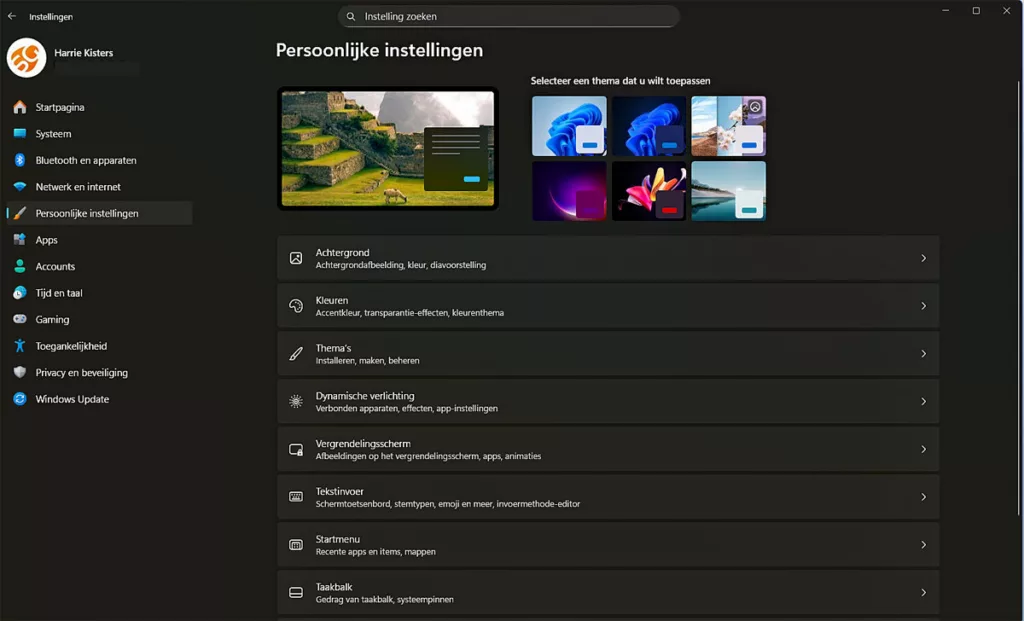
Stap 3: Selecteer Taakbalk
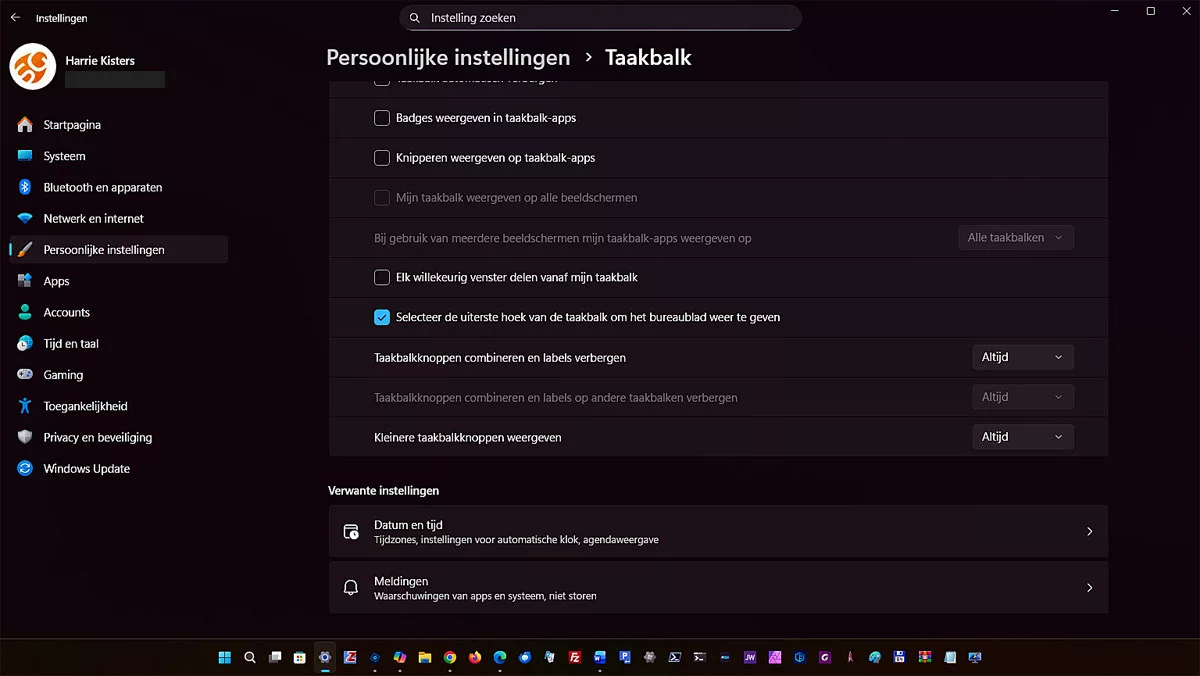
- In het rechtse deelvester klikt u op Taakbalk. U ziet dan onderstaande op uw scherm.

Stap 4: Open Taakbalkgedrag
- Scroll naar beneden en klik op Taakbalkgedrag.
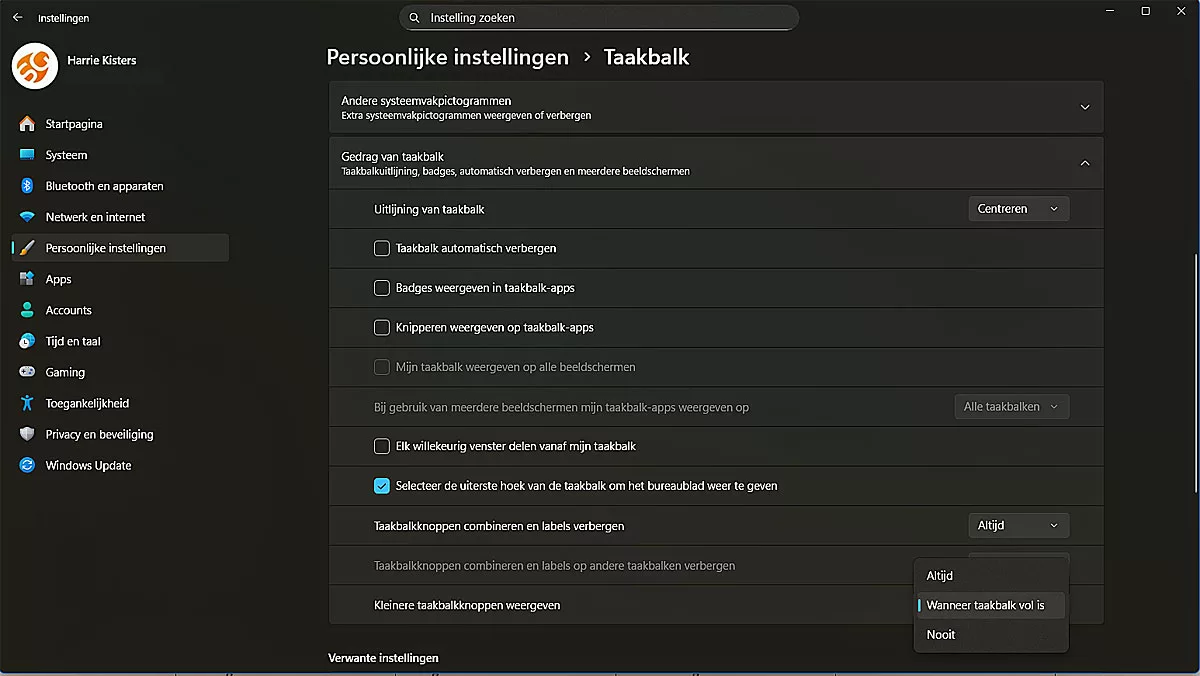
Stap 5: Kies icoongrootte
- Zoek de optie “Show smaller taakbalk buttons”.
- Kies uit:
- Altijd → icoontjes zijn altijd klein.
- Wanneer taakbalk vol is → icoontjes worden automatisch kleiner bij veel apps.
- Nooit → icoontjes blijven groot.
Vergelijking van de opties
| Instelling | Icoongrootte | Taakbalkhoogte | Voordeel |
| Altijd klein | Compact | Onveranderd | Maximaal aantal apps zichtbaar |
| Wanneer vol | Dynamisch | Onveranderd | Flexibel, past zich aan gebruik aan |
| Nooit | Groot | Onveranderd | Duidelijk en overzichtelijk |

Tips voor gebruik
- Multitaskers: Zet de optie op Altijd om zoveel mogelijk apps zichtbaar te houden.
- Casual gebruikers: Kies Wanneer vol voor een balans tussen overzicht en efficiëntie.
- Minimalisten: Laat icoontjes groot voor maximale leesbaarheid.
Conclusie
Het verkleinen van taakbalk-icoontjes in Windows 11 is een subtiele maar krachtige tweak. U wint geen verticale ruimte, maar wel horizontale efficiëntie. Zo houd u meer apps binnen handbereik en blijft uw workflow overzichtelijk.